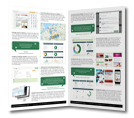
Transcript für Video: Fertiger Newsletter in weniger als 5min?
Sie können einen Newsletter tatsächlich in weniger als 5 Minuten erstellen. Mit allem Drum und Dran. Wir beweisen Ihnen das in diesem kurzen Video.
Hier finden Sie das Transcript dazu:
Herzlich willkommen zur Dialog-Mail! Mein Name ist Michael Kornfeld und in diesem kurzen Video möchte ich Ihnen gerne beweisen, dass es tatsächlich eine Angelegenheit von wenigen Minuten ist, um einen Newsletter von Grund auf neu zu erstellen.
Die einzige Ausgangsbasis sind Artikel auf irgendeiner Webseite. Das können Blog-Artikel sein, so wie hier, aber auch Feature-News, Fallstudien oder jede andere Art von Inhalten. Dieser Artikel müsste auch nicht speziell für den Newsletter vorbereitet worden sein. Denn die KI wird daraus fertige Newsletter-Teaser machen, aber das werden Sie gleich sehen.
Ich beginne jetzt wirklich mit der Erstellung von einem neuen Mailing. Als erstes wähle ich die Vorlage aus, also das Layout. Ich gebe dem Ding einen Namen.
Bei der Empfängerauswahl wähle ich die Newslettergruppe und klicke auf Inhalte, um zur Inhaltserstellung zu kommen. Hier sehe ich auf der linken Seite die Vorlage und auf der rechten Seite die Content-Module oder Abschnitte. Beginnen wir ganz klassisch mit Logo und Newsletter-Schriftzug.
Als nächstes ziehe ich den KI-Artikel rein, denn der beschleunigt die Newsletter-Erstellung dramatisch. Ich gebe hier einfach nur die URL von einem Artikel auf der Webseite an, wähle ein Layout aus, in dem Fall möchte ich Bild links und Text rechts haben, klicke auf Weiter. Ich ändere den Prompt noch etwas, indem ich zum Beispiel sage, die Call-to-Action soll aus maximal drei Wörtern bestehen, klicke auf Weiter und jetzt wird der Inhalt auf der Webseite analysiert und daraus ein Newsletter-Teaser erstellt. Komplett mit allen Elementen.
Das Bild übernehme ich auch, klicke auf "Übernehmen" und der erste Newsletter-Artikel ist fertig. Mit Überschrift, mit Bild, mit einer Verlinkung auf die richtige Seite und allem Drum und Dran. Das gleiche wiederholen wir jetzt noch einmal für den zweiten Artikel.
Das Schema ist genau das gleiche, ich gebe die URL an, wähle einen Layout-Abschnitt aus, auch da reichen mir 20 Wörter. Ich möchte nicht das Bild von einer KI generieren lassen, sondern ein ganz bewusstes Bild von einer Landingpage übernehmen, Stichwort Wiedererkennung. Auch das passt für mich, übernehmen, fertig.
Das Ganze machen wir jetzt für den dritten Artikel. Also Sie sehen, das Schema ist wirklich einfach: Ich gebe die URL an, wähle das Layout aus, gebe weitere Parameter an und bin auch hier mit dem Vorschlag durchaus zufrieden und klicke auf "Übernehmen".
Sämtliche dieser Artikel kann ich im Nachhinein natürlich beliebig verändern, bearbeiten, auch wieder rauslöschen oder die Reihenfolge verändern.
Eine Besonderheit gibt es hier bei diesem Webinar-Artikel. Also wie gesagt, ich kann hier zum Beispiel Dinge fett machen, ich kann Texte wieder ändern, das Bild austauschen, Verlinkung ändern, alles mögliche.
Aber in dem konkreten Fall möchte ich, dass dieser eine Artikel, nämlich eine Webinar-Einladung, nur an jene Personen meiner Empfängerliste geschickt wird, die sich auch tatsächlich für Webinare interessieren. Und dazu habe ich ein Segment angelegt, das heißt "Interesse für Webinare". Das bedeutet, Dialog-Mail schickt dann nur an jene Empfänger diese Webinar-Einladung, die sich auf Basis von ihrem realen Klickverhalten tatsächlich überproportional für das Thema Webinare interessiert haben.
Alle anderen bekommen das nicht zu sehen. Anders formuliert, Dialog-Mail stellt für jeden Empfänger bzw. für jede Empfängerin genau jene Inhalte zusammen, die für diesen Empfänger auch besonders relevant sind.
Und einen letzten Artikel geben wir hier noch rein. Den fügen wir dazwischen ein. Auch da wieder URL angeben, Layout auswählen und auf "Weiter" klicken. Überschrift passt, Beschreibungstext auch. Und das war's. Sie sehen, der Newsletter ist tatsächlich so gut wie fertig.
Bei den Metadaten habe ich noch eins bewusst außen vor gelassen, nämlich die Betreffzelle und den Pre-Header-Text. Dazu klicke ich auf das Zauberstab-Symbol, auf Mailing analysieren und Dialog-Mail unterbreitet mir jetzt drei Vorschläge.
Einerseits für die Betreffzelle, andererseits für den Pre-Header-Text. Das klingt gut. Übernehmen. Fertig.
Bei den Inhalten sollte ich noch eine Verabschiedung dazugeben. Das macht das Ganze ein bisschen sympathischer.
Also hier kommt noch ein weiterer Abschnitt rein mit einer Verabschiedung. Und hier bei Voransicht kann ich über das fertige Mailing noch in einer Desktop-Variante und in einer Smartphone-Variante ansehen, um zu schauen, ob soweit alles passt. Scrollen wir dazu ein bisschen runter.
Also Desktop-Variante sieht gut aus. Smartphone-Variante auch. Und das Mailing ist tatsächlich fertig.
Ich könnte es jetzt also wirklich so verschicken. Sie haben gesehen, die Newsletterstellung dauert so tatsächlich nur wenige Minuten.
Vielen Dank für Ihre Aufmerksamkeit!